Элемент "Задание"
| Сайт: | Система электронного обучения |
| Курса: | Система электронного обучения Moodle |
| Кніга: | Элемент "Задание" |
| Надрукавана: | Колодич Алексей Дмитриевич |
| Дата: | панядзелак, 18 мая 2026, 2:36 PM |
1. Создание и отображение элемента «Задание»
Элемент "Задание" является одним из ключевых инструментов в образовательных системах, позволяющих организовать процесс сдачи и проверки выполненных работ студентов. Этот элемент обеспечивает структурированный подход к сбору учебных материалов и упрощает взаимодействие между преподавателем и обучающимися.
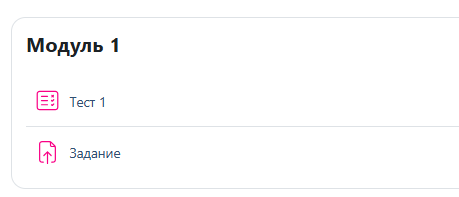
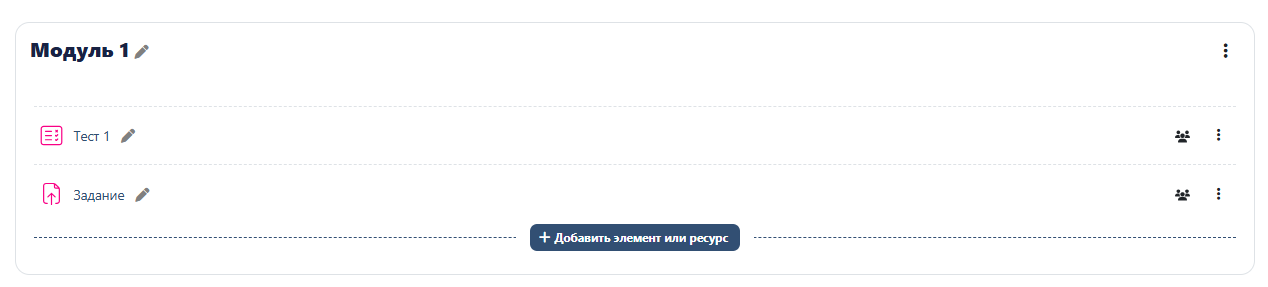
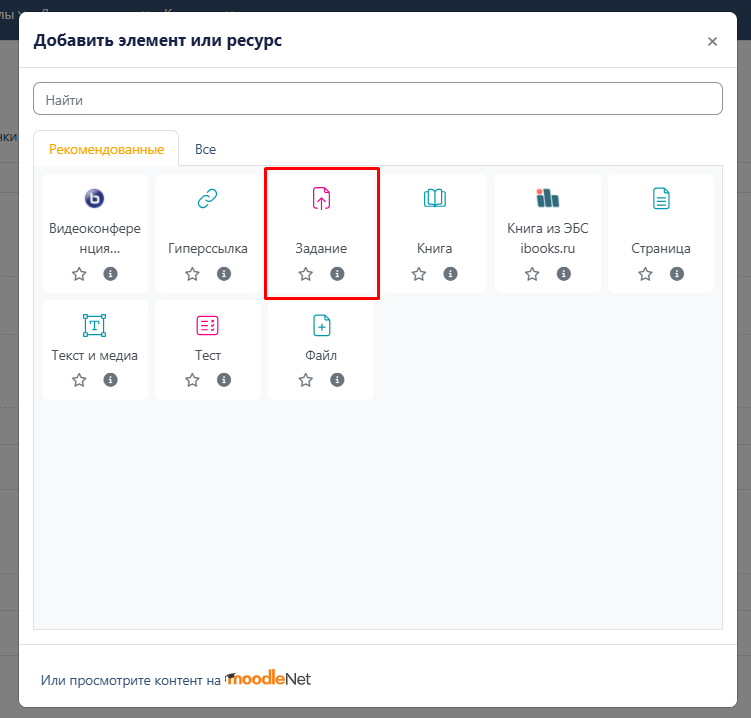
Для создания задания необходимо нажать кнопку "Добавить элемент или ресурс" в том модуле курса, где должно располагаться задание. В открывшемся окне со списком доступных элементов следует выбрать элемент "Задание" с соответствующей иконкой.
1.1. Вкладка «Общее»
Настройка основных параметров задания
Правильная настройка основных параметров задания является ключевым этапом в создании учебных активностей. Грамотно оформленное задание способствует лучшему пониманию студентами учебных задач и повышает эффективность учебного процесса.
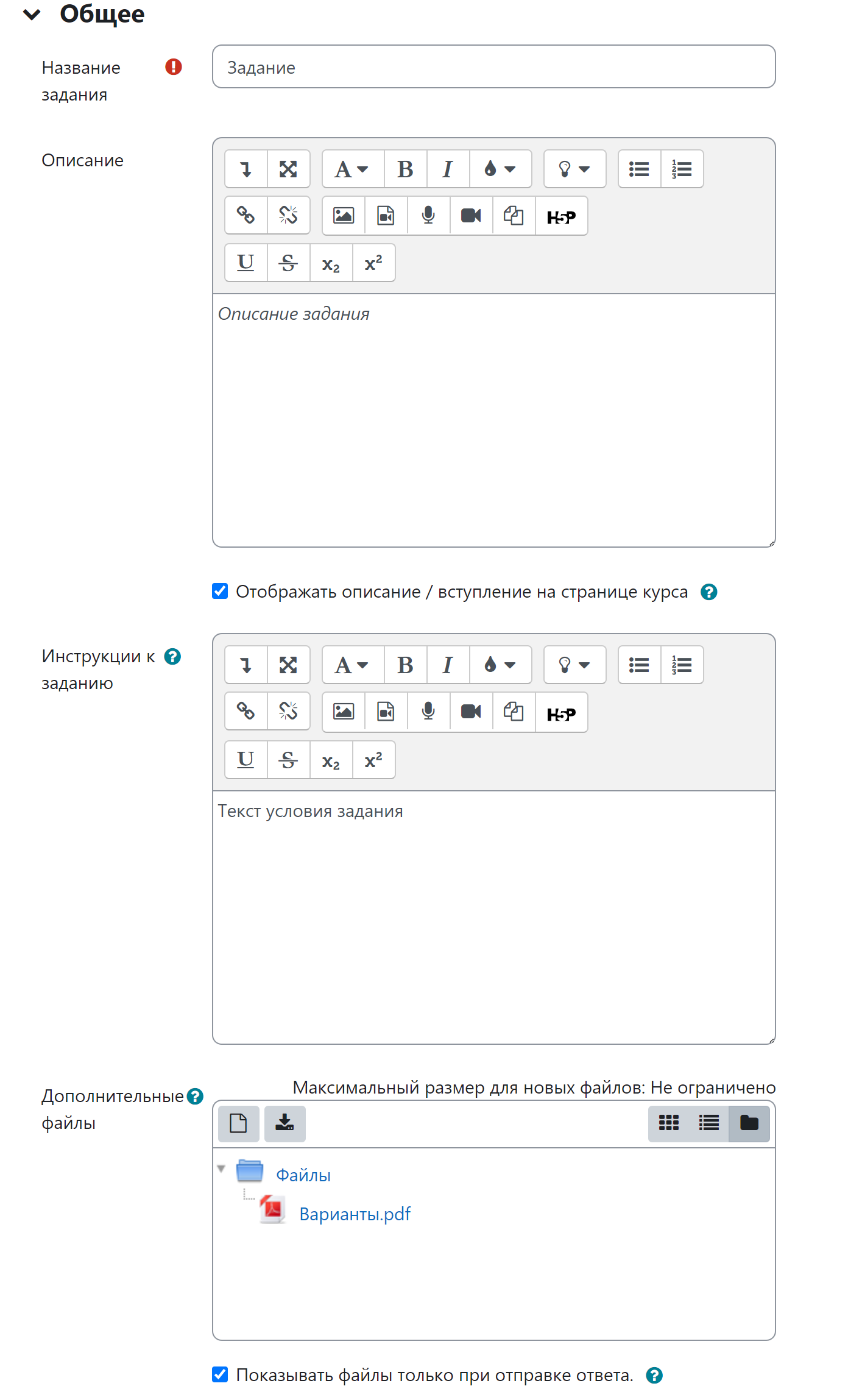
Элемент "Задание" позволяет размещать как текстовое описание условий работы, так и дополнительные файлы с сопутствующими материалами. Текст задания может быть полностью описан внутри элемента или дополнен прикреплёнными файлами, содержащими дополнительную информацию для выполнения работы.
1.2. Вкладка «Доступно»
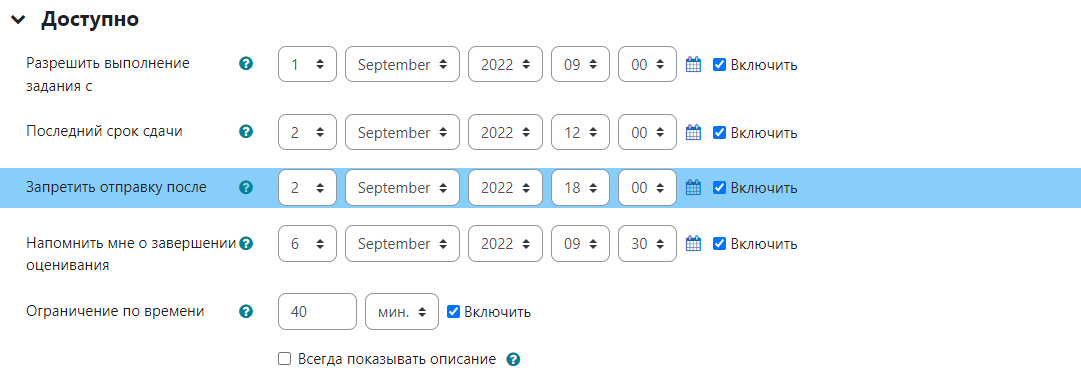
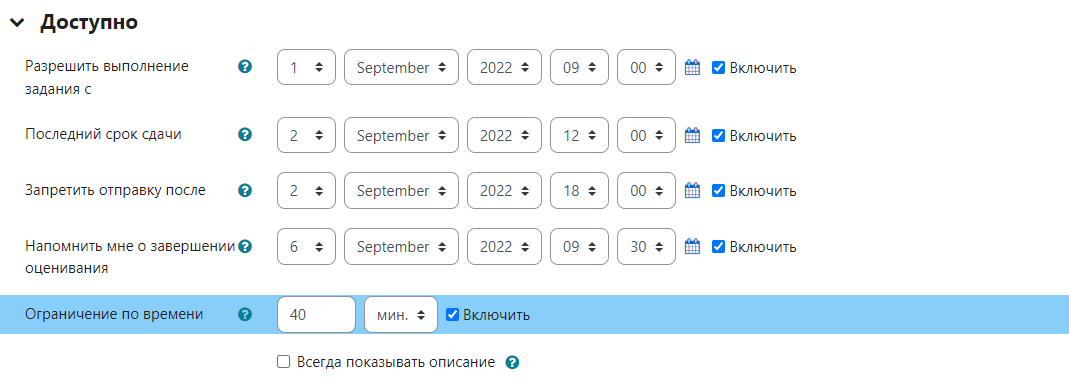
Настройка временных параметров заданий
Грамотная настройка временных параметров заданий является важным аспектом организации учебного процесса. Установка временных рамок позволяет структурировать учебную деятельность, контролировать выполнение работ и создавать равные условия для всех студентов.
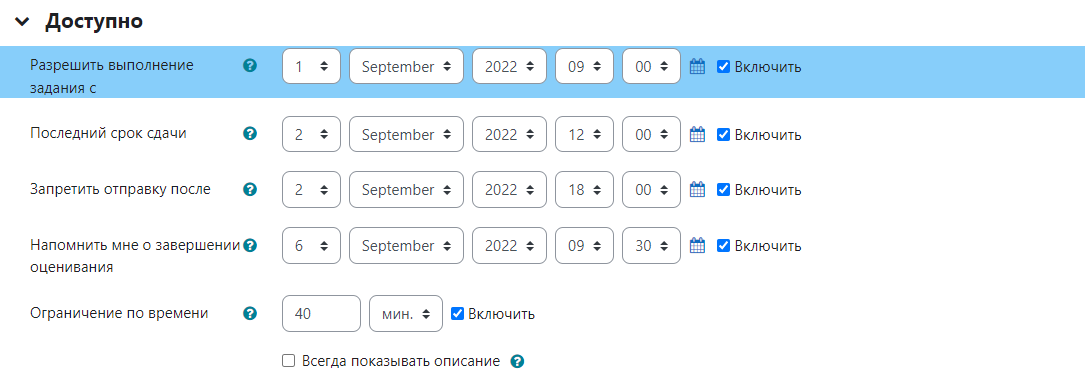
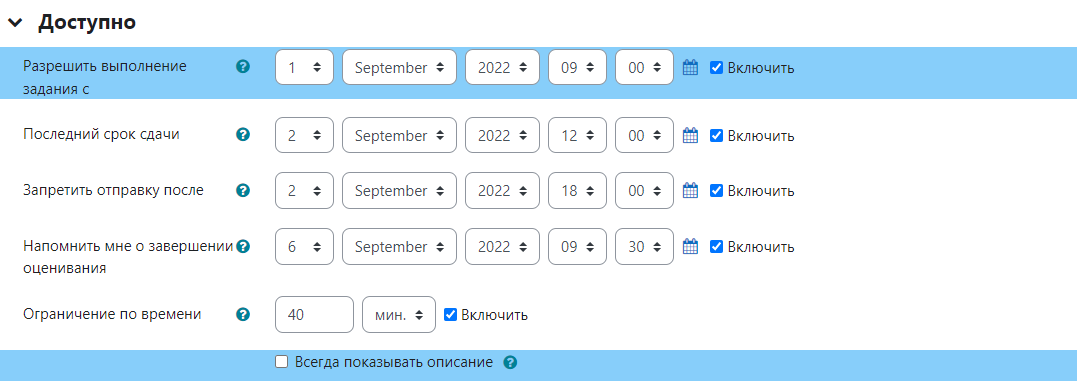
С момента начала доступности задания студенты также получают доступ к его описанию. Настройка "Всегда показывать описание" позволяет контролировать видимость описания задания: при установленной галочке описание будет доступно студентам постоянно, независимо от времени начала выполнения.
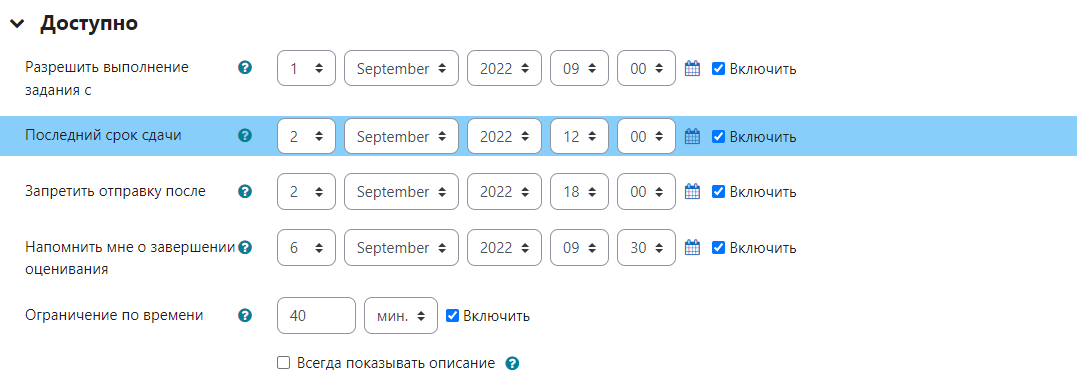
Для более строгого контроля сроков сдачи можно использовать опцию "Запретить отправку ответов после установленной даты". Эта настройка полностью блокирует возможность студентов отправлять работы после указанного времени, что особенно полезно для контрольных мероприятий и экзаменов.
1.3. Вкладка «Тип представлений ответов»
Настройки элемента «Задание»

Разрешает студенту отвечать в виде текста или в виде файла.
Определяет, сколько файлов студент сможет загрузить для ответа.
Ограничивает размер загружаемого студентами файла.
Ограничения по расширениям, которые студент может отправить на проверку.
📌 Важно: Если в списке допустимых типов файла нет необходимого для предоставления ответа расширения файла, обратитесь в техподдержку.
1.4. Вкладка «Типы отзывов»
Настройки обратной связи в задании

Если включён, преподаватель может комментировать каждый ответ студента.
Преподаватель может добавлять комментарии, рисунки и штампы прямо поверх работ студентов в браузере.
Даёт возможность скачать или загрузить ведомость с оценками студентов в процессе оценивания.
Преподаватель может загрузить файлы с отзывом. Позволяет отправить студенту личное задание.
✓ Совет: Преимущество аннотирования PDF. Аннотация делается непосредственно в браузере. Скачивание работы студента и установка дополнительного программного обеспечения не требуется, что упрощает процесс проверки и экономит время преподавателя.
1.5. Вкладка «Параметры ответа»
Настройки повторных попыток

📌 Важно: Разрешать новые попытки – определяет возможность студентов повторно предоставлять выполненную работу.
Доступные параметры:
Студент не сможет повторно предоставить работу после первоначальной отправки.
Преподаватель может индивидуально разрешить студенту повторно представить работу по своему усмотрению.
Повторное представление разрешается автоматически, пока студент не достигнет значения допустимой оценки.
✓ Совет: Режим «Автоматически (до проходной оценки)» полезен для заданий, где важно достижение минимального уровня знаний. Режим «Вручную» даёт больше контроля преподавателю. Режим «Никогда» подходит для финальных контрольных работ.
1.6. Вкладка «Уведомления»
Настройка уведомлений в элементе «Задание»
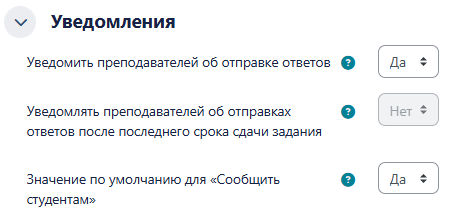
Данный пункт содержит элемент «Уведомить преподавателей об отправке ответов», который позволяет настроить преподавателю уведомление на электронную почту (указанную в личной анкете), которое оповещает каждый раз, когда студенты отправят ответ на задание.
1.7. Вкладка «Оценка»
Настройка оценки в элементе «Задание»
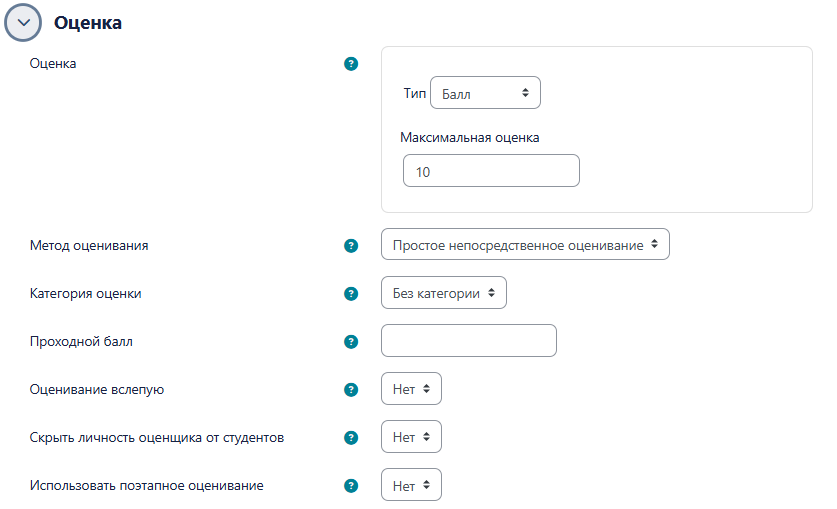
В данном пункте необходимо обратить внимание на установленные значения для полей «Максимальная оценка» (по умолчанию установлено 10 баллов) и «Проходной балл» (как правило, выставляется 4 балла).
Преподаватель может выставить свои значения, в зависимости от условия задания и степени сложности.
Для электронной аттестации используется специально созданная шкала с выбором необходимого элемента из выпадающего списка.
2. Редактирование созданного элемента
Редактирование элемента «Задание»
Если Режим редактирования активен, то в правой части экрана на уровне с элементом необходимо нажать на три точки, после открывается меню с настройками. Для редактирования элемента необходимо нажать на «Редактировать настройки».

Также редактировать созданное задание можно нажав на вкладку «Настройки» при просмотре элемента.
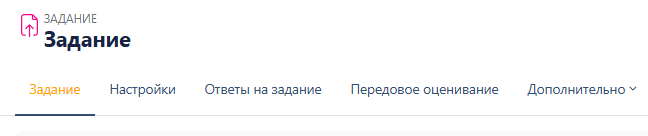
3. Начальная страница элемента "Задание" (от преподавателя)
Страница элемента «Задание»
Для продолжения работы с элементом необходимо кликнуть на его название. Откроется страница, изображённая ниже:
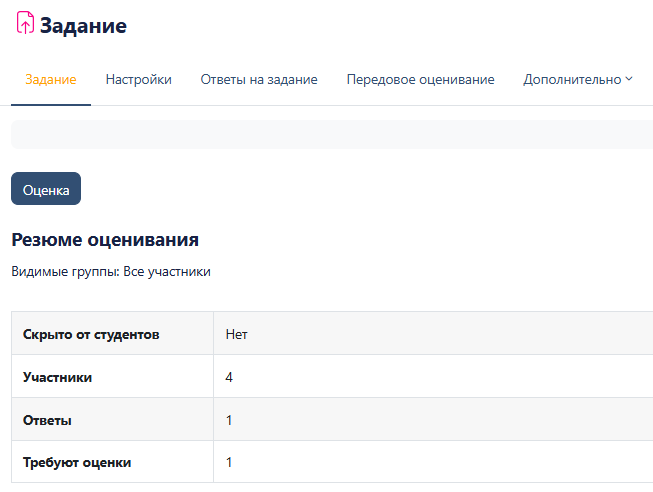
В верхней части страницы отображается информация о задании: название, описание, вложения (в случае их наличия). Далее указано резюме оценивания:
4. Начальная страница элемента "Задание" (от студента)
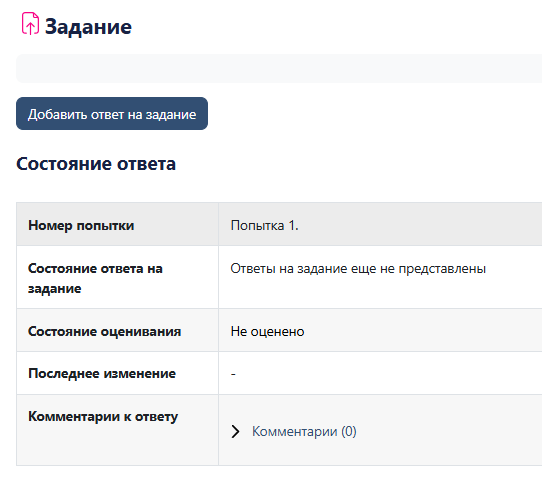
Страница студента в элементе «Задание»
На данной странице студент может оставить комментарий к ответу и добавить ответ на задание.
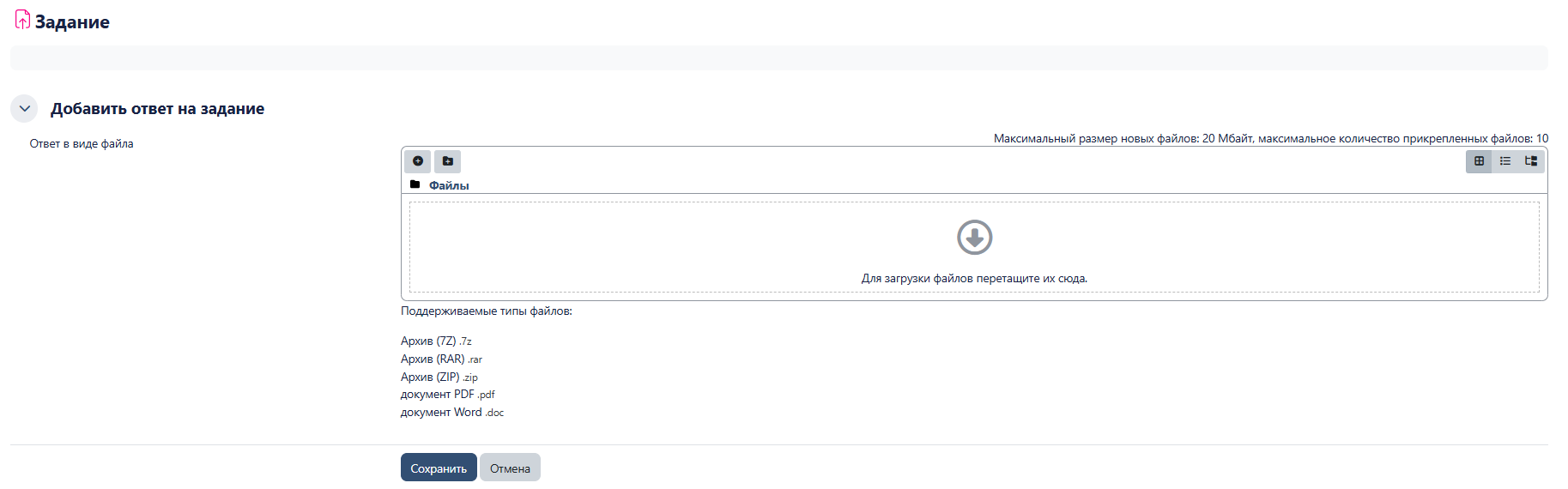
Ниже отображена страница студента после клика на "Добавить ответ на задание" (настройки данной страницы рассмотрены в главе 1.2. Пункт «Тип представлений ответов»). Студенту доступен как ответ в виде файла (с ограничениями по типу, размеру и количеству файлов), так и текстовый ответ, если позволяет условие задания.
После отправки ответа страница выглядит следующим образом:
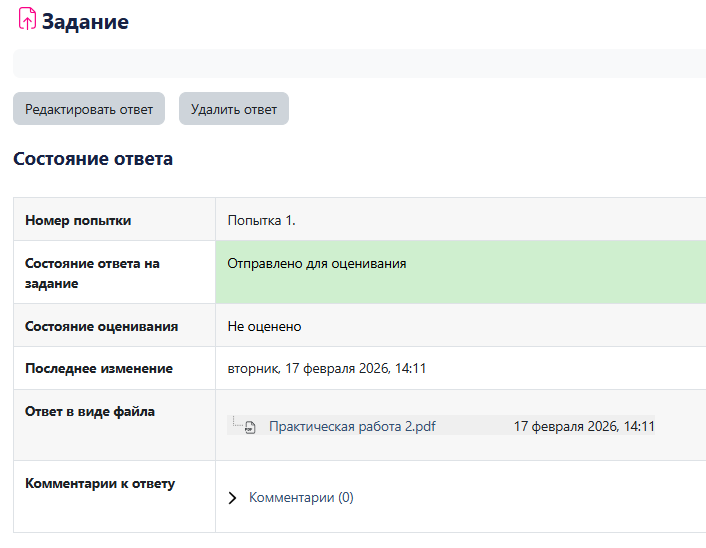
Далее студенту остаётся ждать ответ преподавателя по отправленной работе с выставленной оценкой (как положительной, так и отрицательной).
📌 Важно: После проверки преподавателем студент увидит оценку и комментарии к своей работе на этой же странице.
5. Страница "Оценивание"
Страница оценивания элемента «Задание»
На данной странице в виде таблицы отображаются студенты, имеющие доступ к текущему элементу «Задание».
Страница оценивания и её подробный интерфейс с иллюстративным описанием представлен на изображении ниже:
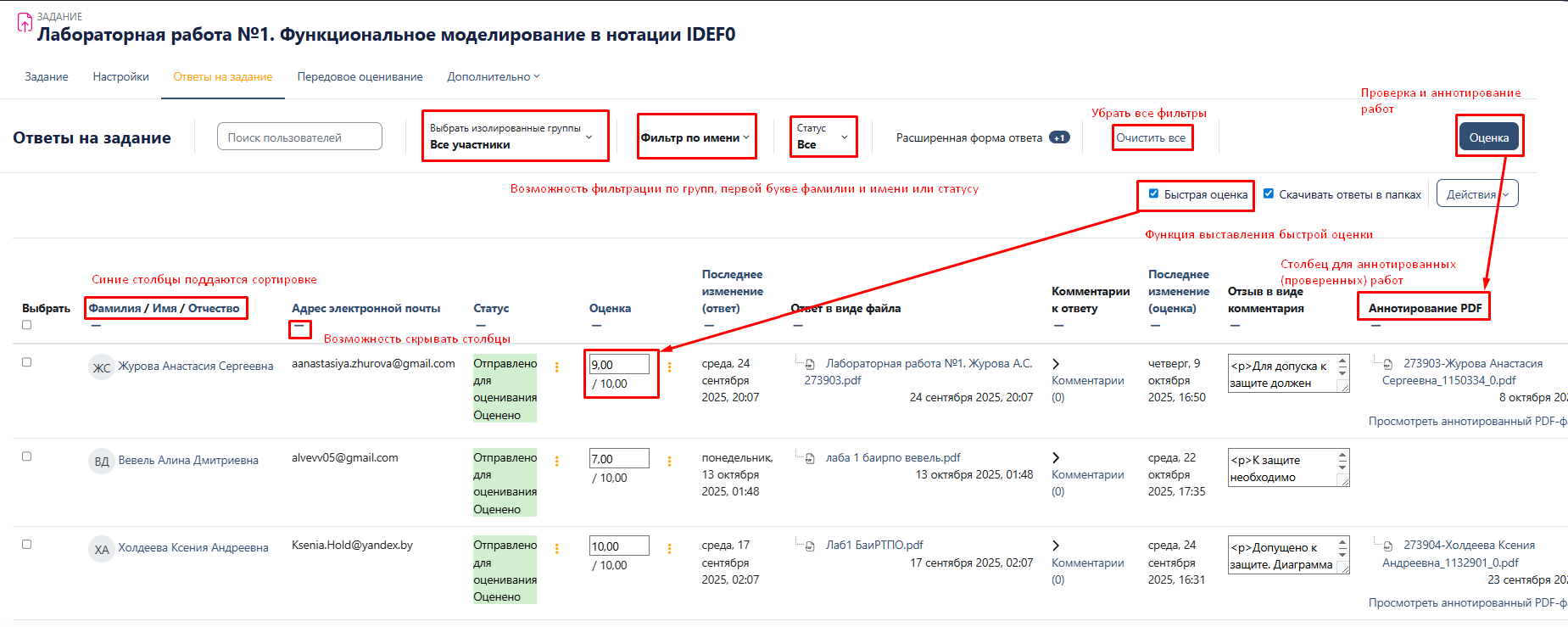
Для выполнения массовых действий (отправка сообщений, добавление попыток, загрузка отзывов) необходимо отметить нужных студентов флажками и выбрать требуемую операцию в меню внизу страницы, как показано на скриншоте.

5.1. Аннотирование PDF (онлайн проверка)
Страница аннотирования PDF
Страница аннотирования с открытым PDF документом выглядит следующим образом:
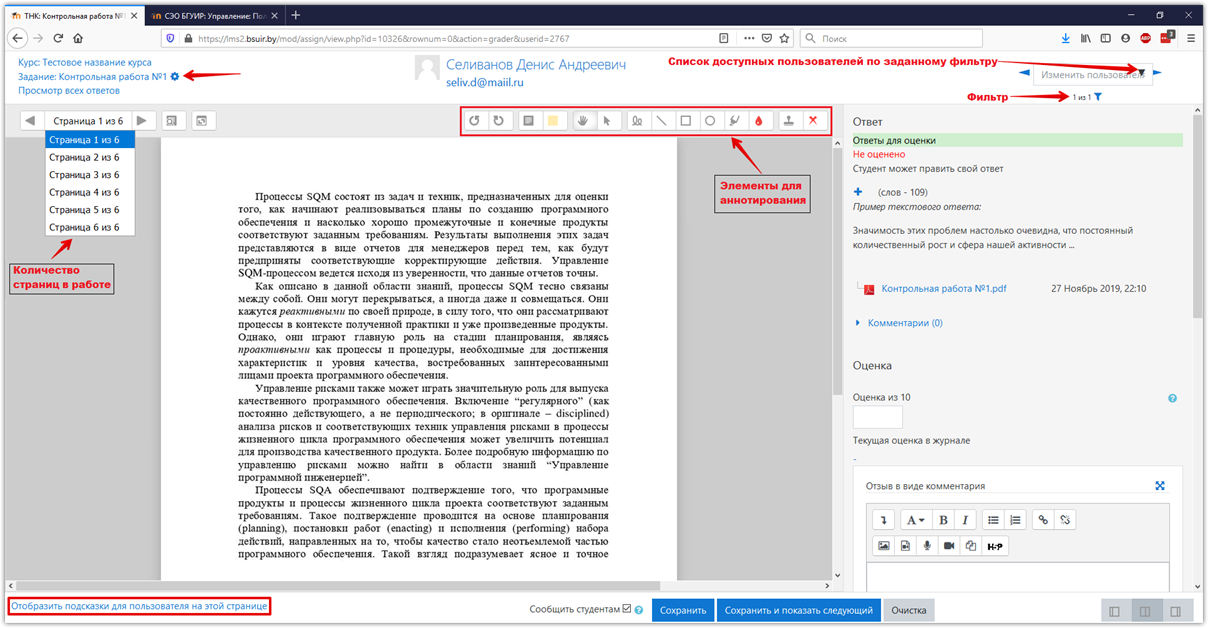
Интерфейс частично напоминает стандартный редактор Paint, только урезанную версию, оставив лишь необходимый функционал.
На данной странице также доступны системные подсказки по клику на "Отобразить подсказки для пользователя на этой странице".

- 1 – поворот против часовой стрелки
- 2 – поворот по стрелке
- 3 – добавление комментария
- 4 – изменение цвета фона для комментария
- 5 – перетаскивание текущей страницы
- 6 – указатель для выбора и перемещения элементов
- 7 – ручка
- 8 – линия
- 9 – квадрат
- 10 – круг (овал)
- 11 – выделение текста
- 12 – выбор цвета для аннотации
- 13 – штамп
- 14 – выбор штампа
Элементы возле навигации по страницам:
 – поиск комментариев (среди уже созданных)
 – сворачивание/разворачивание уже созданных комментариев
Пример аннотации работы:

✓ Совет: После всех действий (аннотирование, выставление оценки и комментарии) можно завершить проверку работы нажатием кнопки "Сохранить" по центру в нижней части экрана или "Сохранить и показать следующий" для проверки следующей работы.
5.2. Страница "Оценивание" после аннотирования работы
Результаты проверки и настройки отображения
На следующем изображении отображены столбцы, в которых появилась или изменилась информация после онлайн проверки PDF работы (столбцы, оставшиеся без изменений, скрыты):

С отключённой опцией "Быстрая оценка" в блоке "Опции" страница выглядит следующим образом:

6. Отображение ответа у студента