Инструкция по подготовке курса к реализации экспериментального проекта
| Сайт: | Система электронного обучения |
| Курса: | Система электронного обучения Moodle |
| Кніга: | Инструкция по подготовке курса к реализации экспериментального проекта |
| Надрукавана: | Колодич Алексей Дмитриевич |
| Дата: | панядзелак, 18 мая 2026, 2:37 PM |
Создание элементов «Задание» для лабораторных и практических работ.
! Требование: В курсе для студентов дневной формы в СЭО для каждой лабораторной и практической работы должны быть созданы элементы типа «Задание», содержащие условия выполнения работ
- 1 Перейдите в свой курс и включите режим редактирования (в правом верхнем углу страницы).

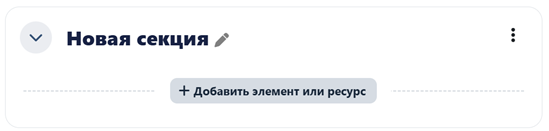
- 2 В выбранной вами секции (разделе/модуле) нажмите Добавить элемент или ресурс.
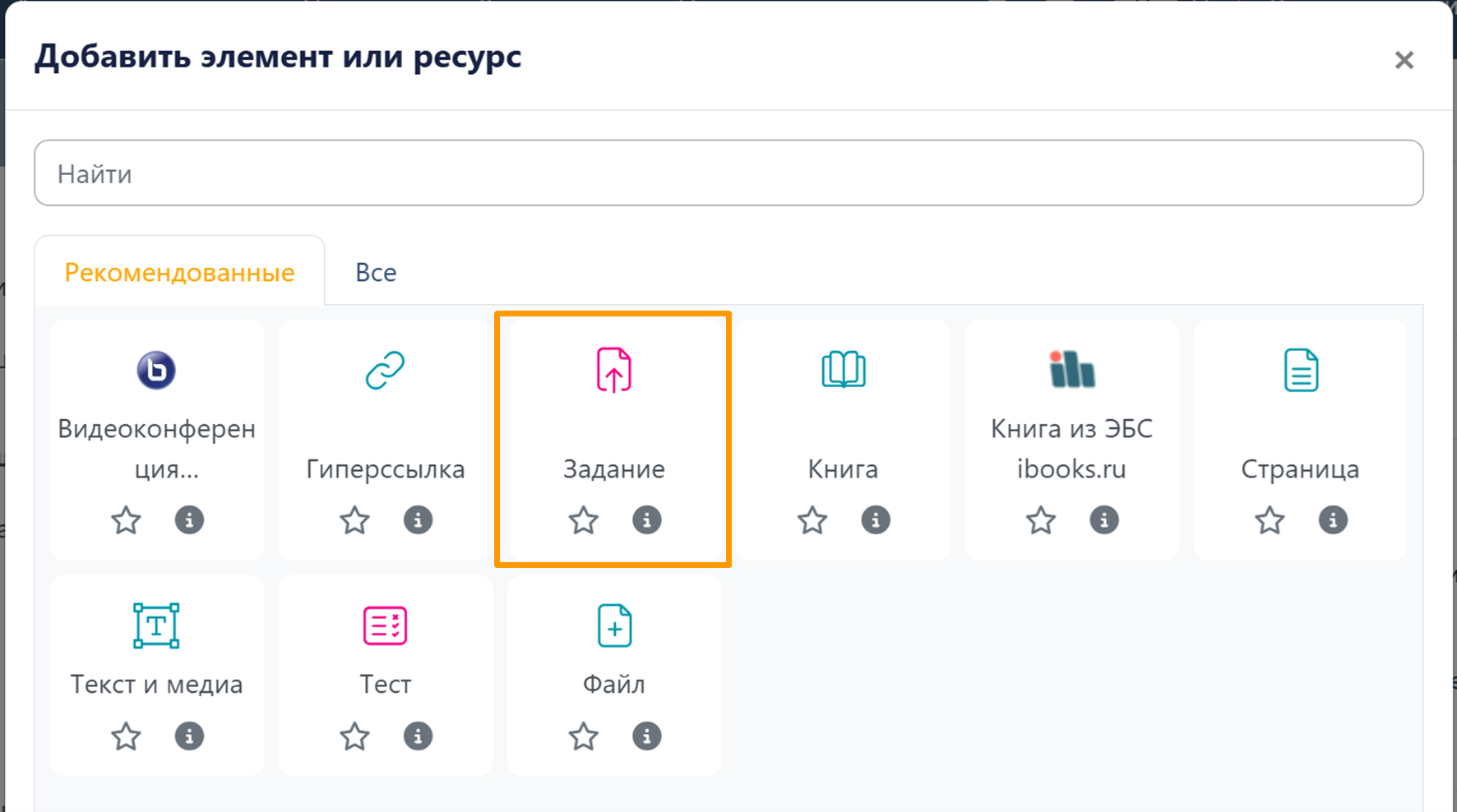
- 3 Выберите элемент Задание.
- 4 Введите название элемента в поле Название задания.
- 5 Введите условия выполнения задания в поле Описание.
📌 Важно: Не рекомендуется использовать поле Инструкции к заданию для ввода условий выполнения, так как студенты смогут их увидеть только после нажатия кнопки «Добавить ответ на задание». До этого момента будут доступны для просмотра только прикреплённые файлы. - 6 Перетащите необходимые для задания файлы в поле Дополнительные файлы.
В дополнительных файлах вы можете разместить файл с инструкциями к заданию, шаблоны выполнения, файлы с исходным кодом, примеры и т. д. - 7 Перейдите к настройке элемента (следующая глава инструкции).
Настройка элементов «Задание»
Настройку элементов вы можете сделать непосредственно на странице создания элемента.
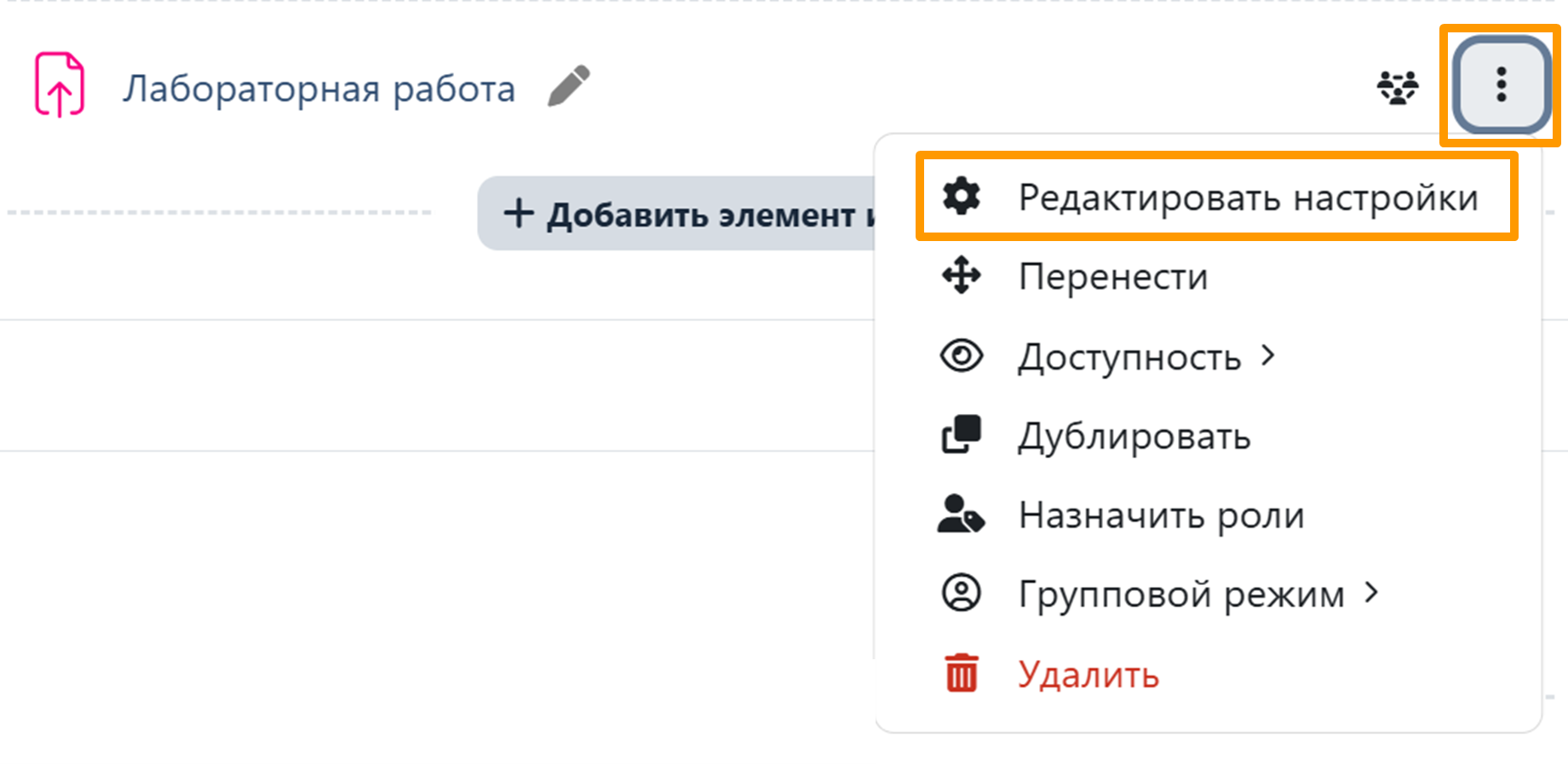
Если у вас уже есть созданный элемент, то необходимо перейти в его настройки. Откройте меню элемента (3 точки справа от названия элемента) и выберите Редактировать настройки.
Настройка идентификационного номера задания
! Требование: Для каждого оцениваемого элемента в настройках должен быть задан идентификатор (ID) в соответствии с таблицей.
| Лабораторные работы | Практические работы | Тесты | |
|---|---|---|---|
| Промежуточные тесты (выполняются в течение семестра) |
Аттестационные тесты (выполняются в конце семестра) |
||
| LR01 | PZ01 | TP01 | TA01 |
| LR02 | PZ02 | TP02 | TA02 |
| ... | ... | ... | ... |
| LR99 | PZ99 | TP99 | TA99 |
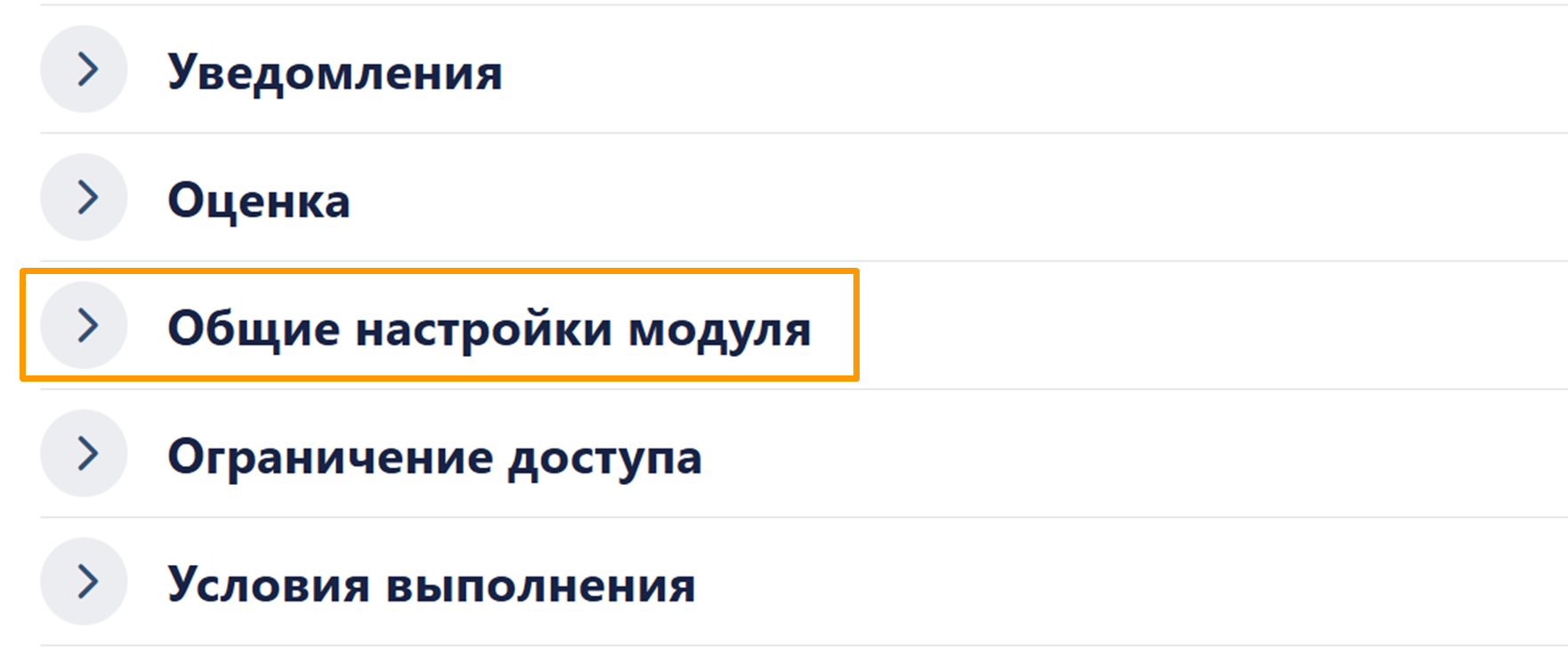
- 1 В настройках элемента задания найдите раздел Общие настройки модуля и раскройте его.
- 2 В поле Идентификационный номер введите ID в соответствии с таблицей.
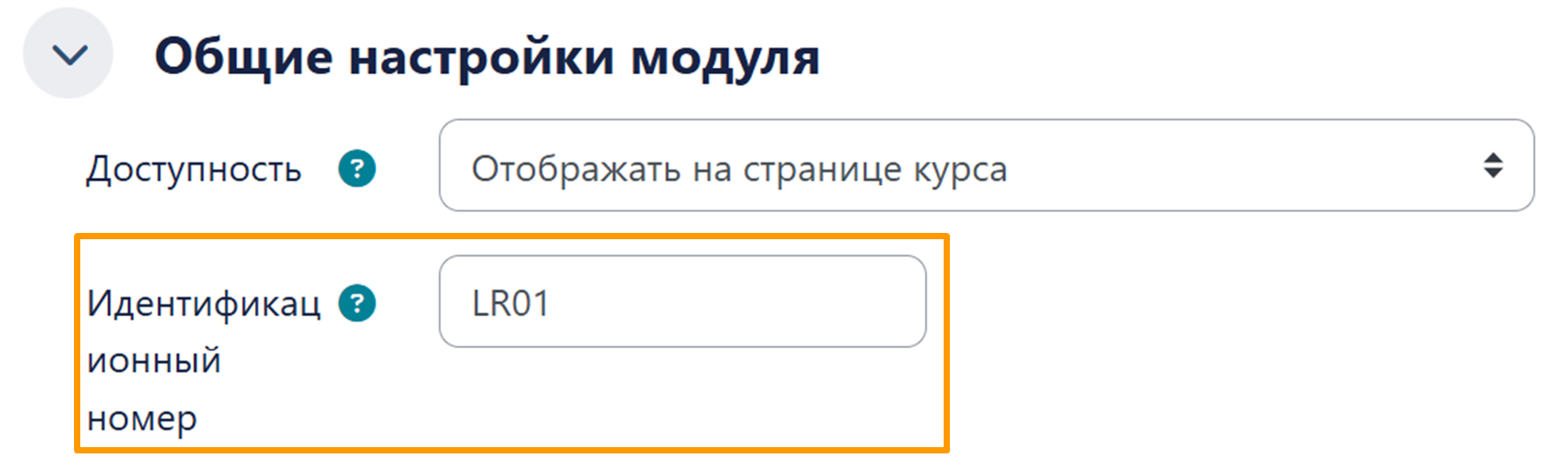 📌 Важно: Нельзя использовать ID LR1, LR2 и т. д., допустимы только LR01, LR02…LR09.
Настройка изолированных групп
! Требование: Все преподаватели, принимающие лабораторные и практические работы, должны работать в рамках одного элемента по каждой из работ. Не допускается создание отдельного элемента для каждого преподавателя.
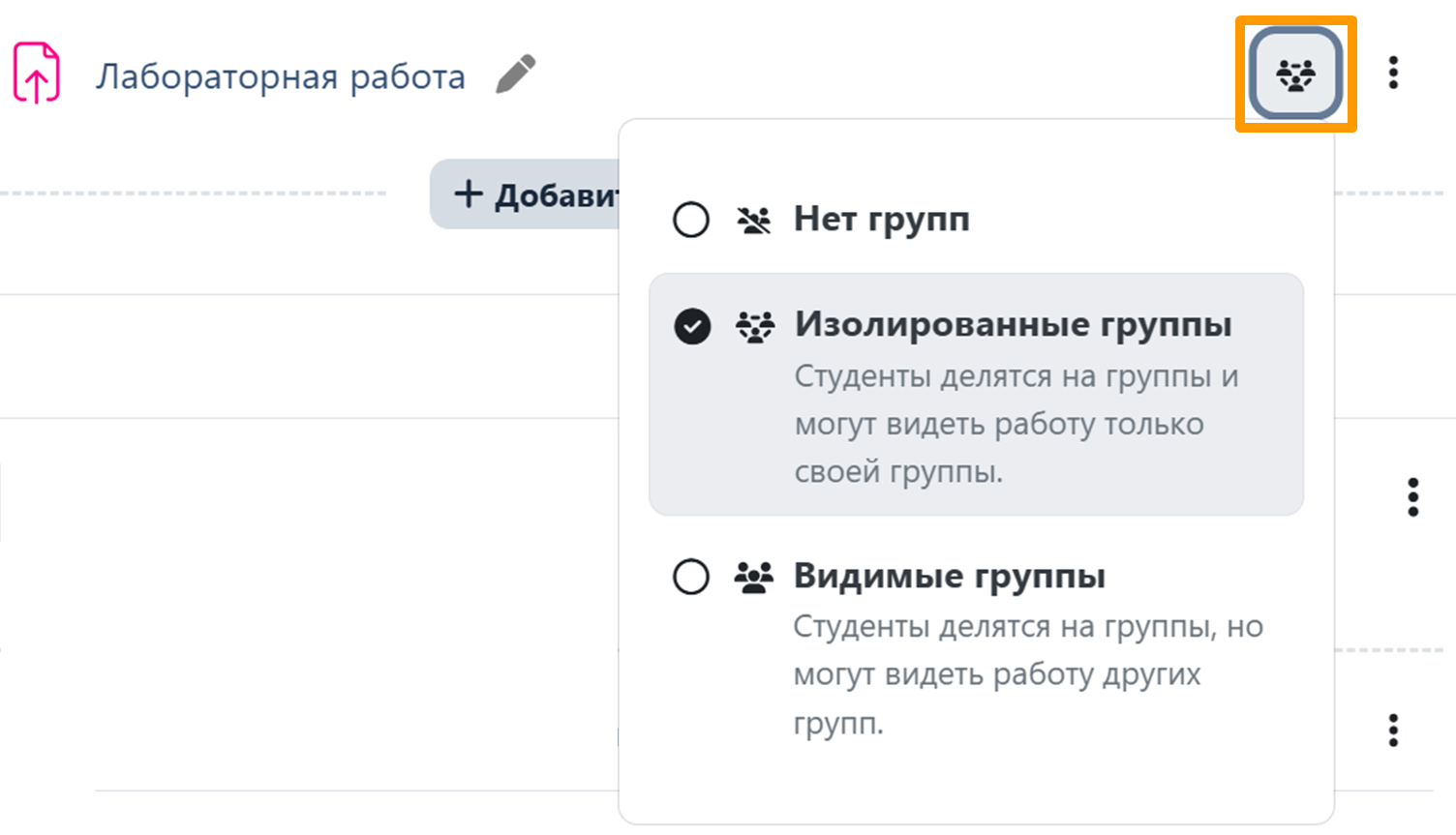
✓ Совет: Для того, чтобы каждый преподаватель видел и получал уведомления только о работах своих групп, необходимо настроить режим изолированных групп.
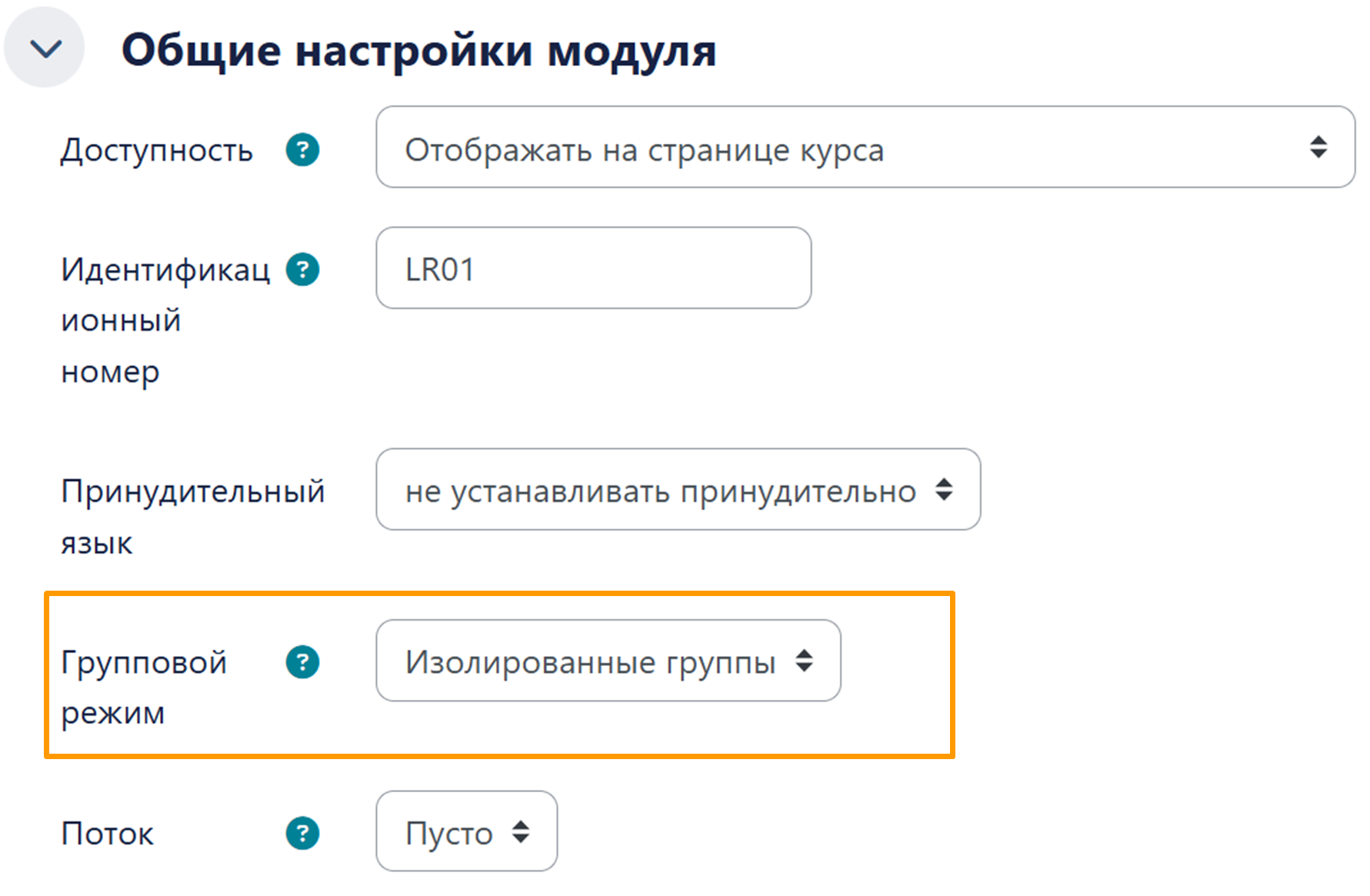
- 3 В настройках элемента, в разделе Общие настройки модуля, рядом с настройкой Групповой режим щелкните на выпадающий список и выберите пункт Изолированные группы.
- 4 Нажмите «Сохранить и вернуться к курсу» внизу страницы настроек.
На главной странице курса напротив данного элемента появится иконка изолированных групп. При нажатии на неё вы можете изменить настройку группового режима.Если вы не видите данную иконку, в элементе настроен групповой режим Нет групп. Вы можете навести курсор на элемент, тогда иконка отобразится, и вы сможете установить нужную настройку.