
Инструкция по использованию видеоконференцсвязи
1. Как создать и настроить видеоконференцию?
Далее необходимо нажать эту кнопку в модуле, в котором нужно создать видеоконференцию, в появившемся окне нажать на элемент Видеоконференция BigBlueButton.
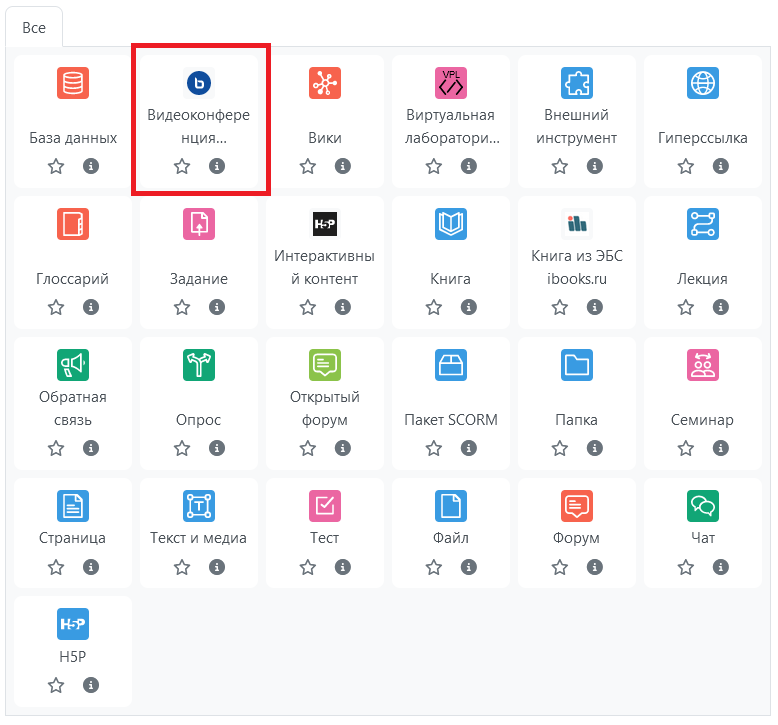
Откроется окно Добавление: Видеоконференция BigBlueButton. В нем вы увидите вкладки с общими практически для всех элементов настройками (вкладки выделены цветом на изображении ниже), не будем останавливаться на них подробнее.
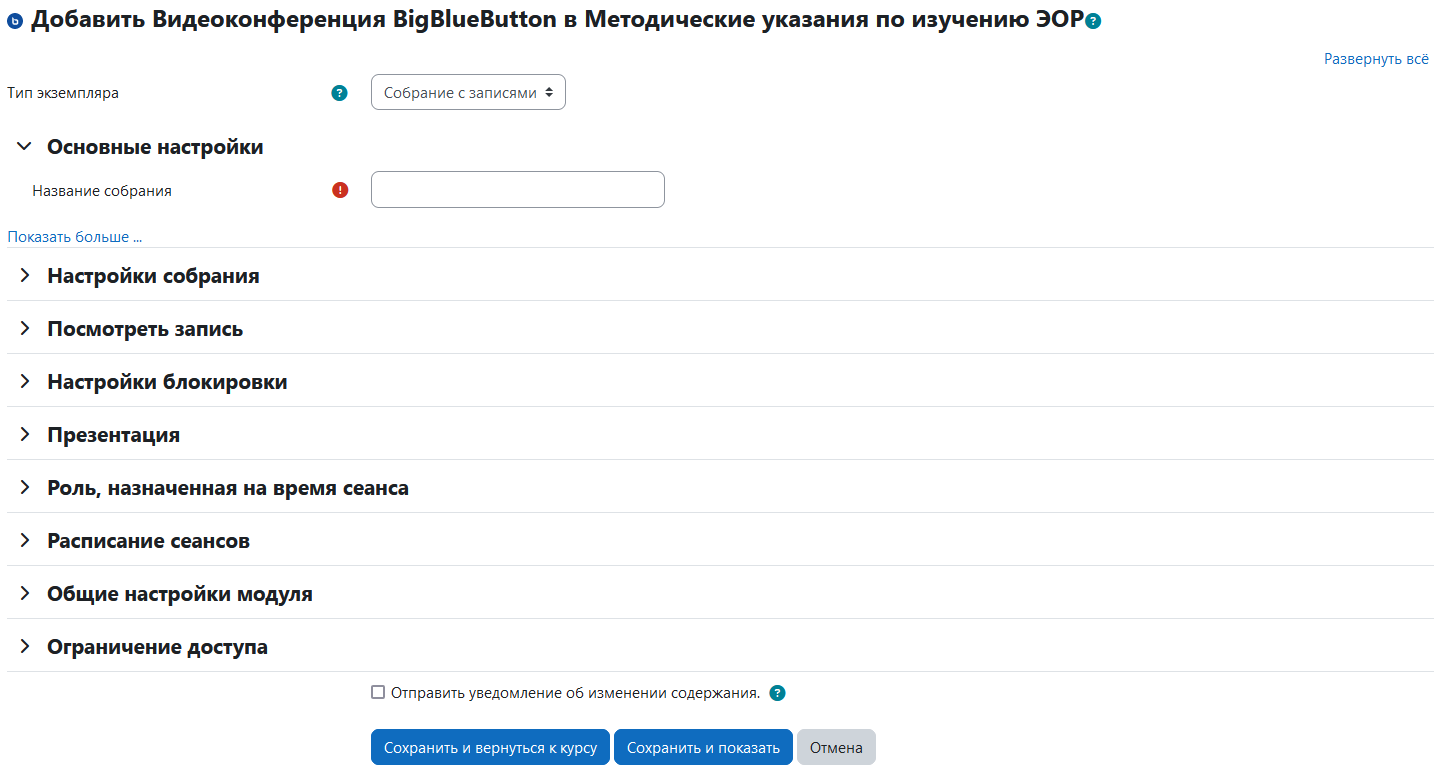
Для создания видеоконференции достаточно заполнить обязательное поле Название виртуального собрания, однако рекомендуем вам ознакомиться с настройками следующих вкладок (выделены цветом на изображении ниже).
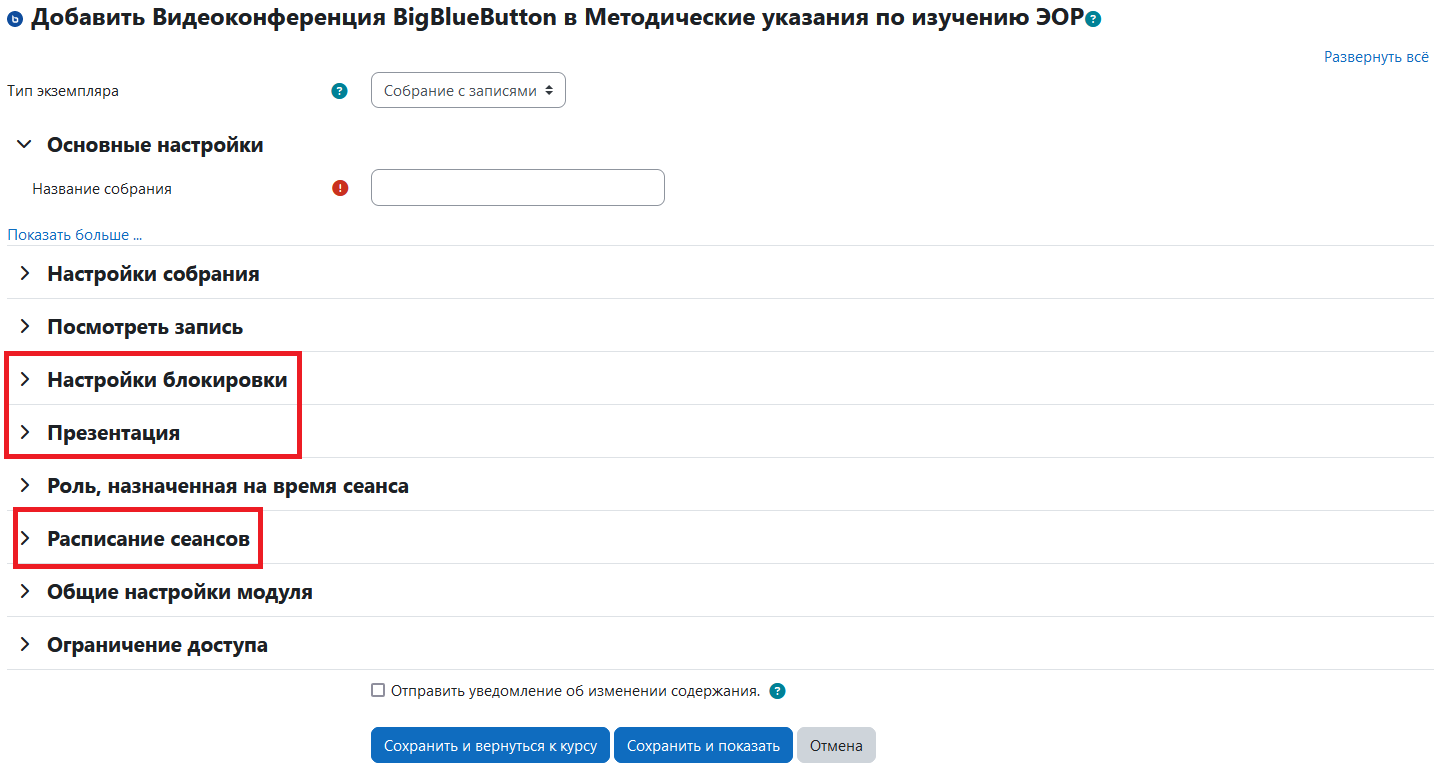
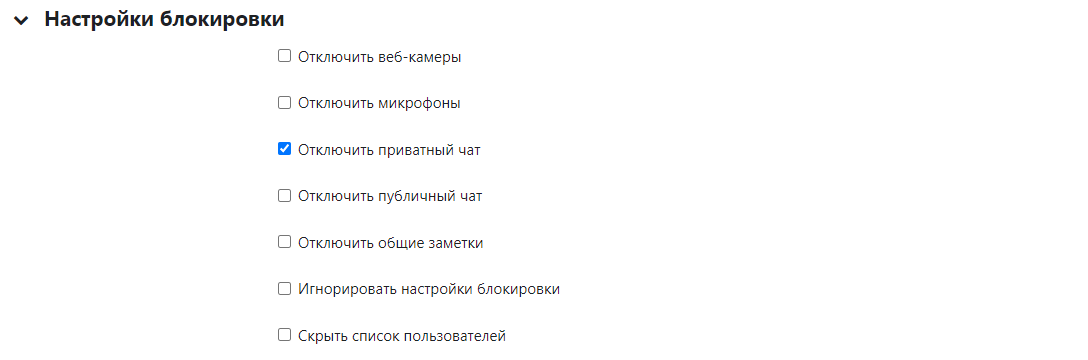
Во вкладке Настройки блокировки можно ограничить возможности пользователей в видеоконференции. Например, наложить запрет на включение веб-камер пользователей.
Во вкладке Презентация можно заранее до начала видеоконференции загрузить презентацию, которая будет использоваться в сеансе.

Во вкладке Расписание сеансов можно задать промежуток времени, в течении которого пользователи смогут подключиться к видеоконференции.

Задав время для подключения, у студентов не будет отображаться кнопка подключения вне заданного временного промежутка, но будет отображено сообщение с расписание подключения.
 |
отображение без кнопки подключения к сеансу |
|
|
|
 |
отображение c кнопкой подключения к сеансу |