Создание локальных групп внутри курса предоставляет преподавателю гибкие возможности для организации учебного процесса. Локальные группы позволяют структурировать студентов для эффективной работы с заданиями, тестами и другими элементами курса.
📌 Важно: Для создания локальной группы внутри курса необходимо перейти во вкладку "Участники" в меню управления курсом.
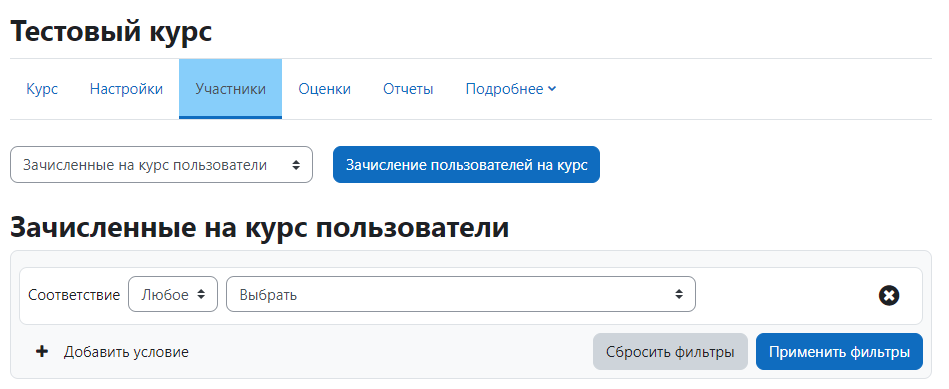
Рис. 1 - Вкладка "Участники" в меню курса
После перехода во вкладку "Участники" необходимо нажать на пункт "Зачисленные на курс пользователи". В открывшемся выпадающем меню следует выбрать раздел "Группы", который предоставляет доступ к управлению локальными группами курса.
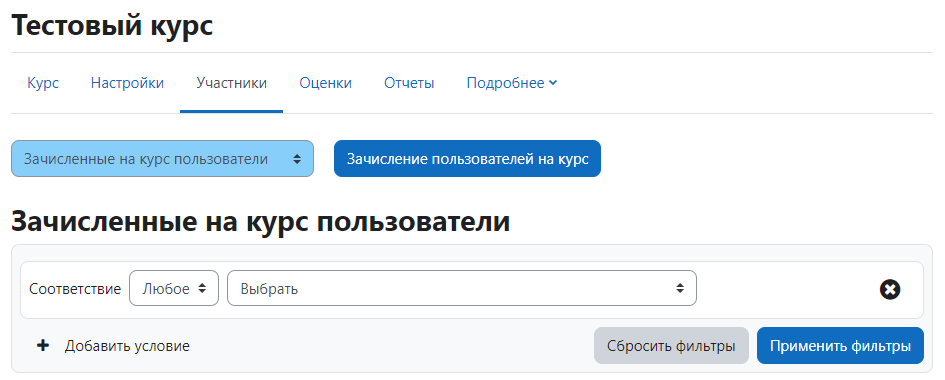
Рис. 2 - Выбор раздела "Группы" в меню участников
Во вкладке "Группы" отображается полный перечень локальных групп курса. Рядом с названием каждой группы в скобках указано количество участников. При нажатии на название группы открывается подробный список её участников. В нижней части страницы расположены кнопки для выполнения различных действий с группами.
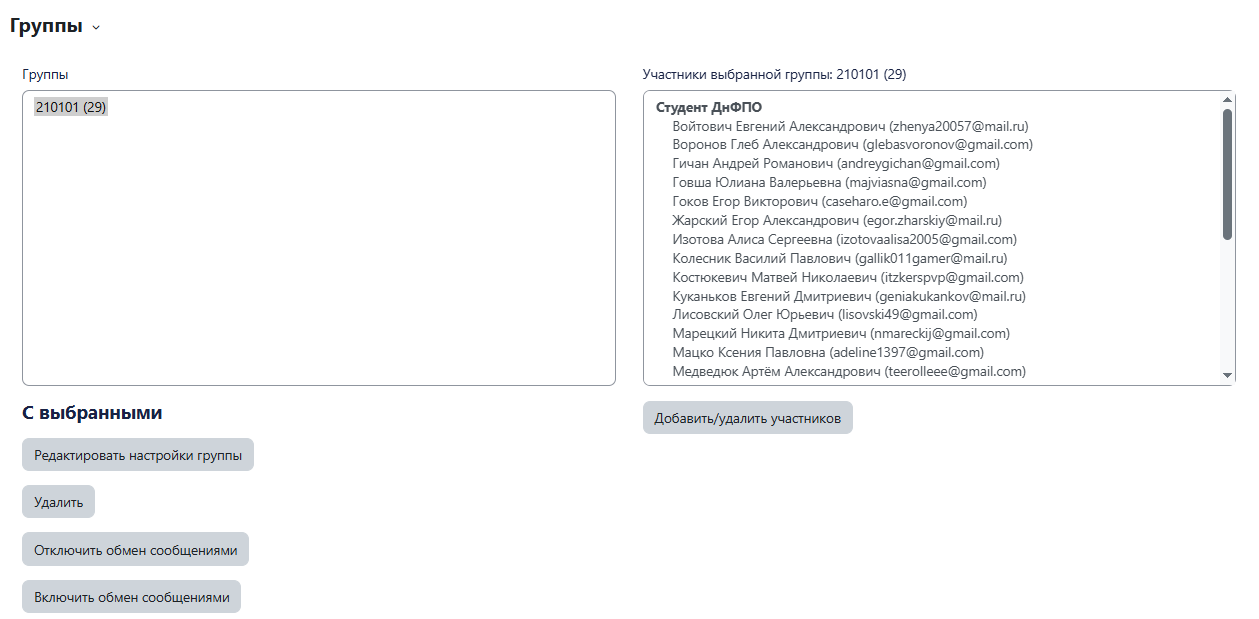
Рис. 3 - Интерфейс управления локальными группами
📌 Важно: Для создания новой группы необходимо нажать на кнопку "Создать группу"
и заполнить обязательное поле "Название группы" в открывшемся окне.
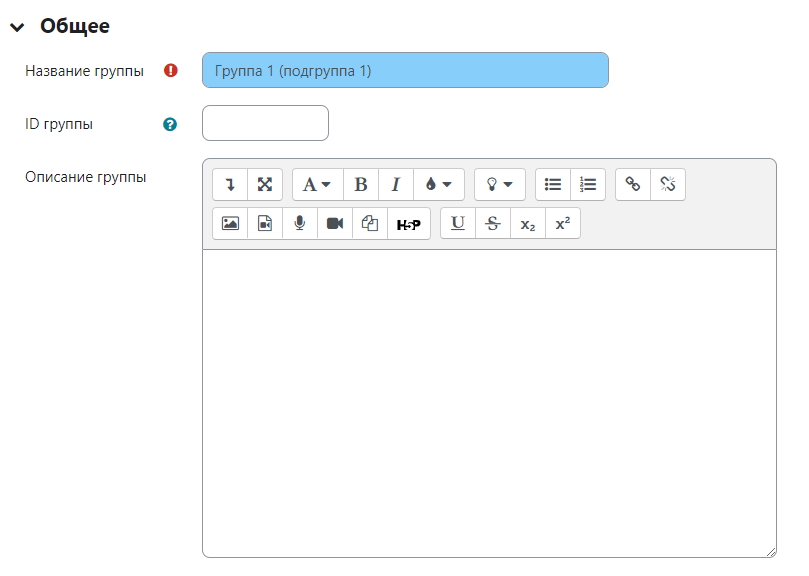
Рис. 4 - Окно создания новой локальной группы
✓ Совет: После создания группы необходимо добавить в неё участников. Для этого нажмите сначала на название созданной группы, а затем на кнопку "Добавить/удалить участников"

.
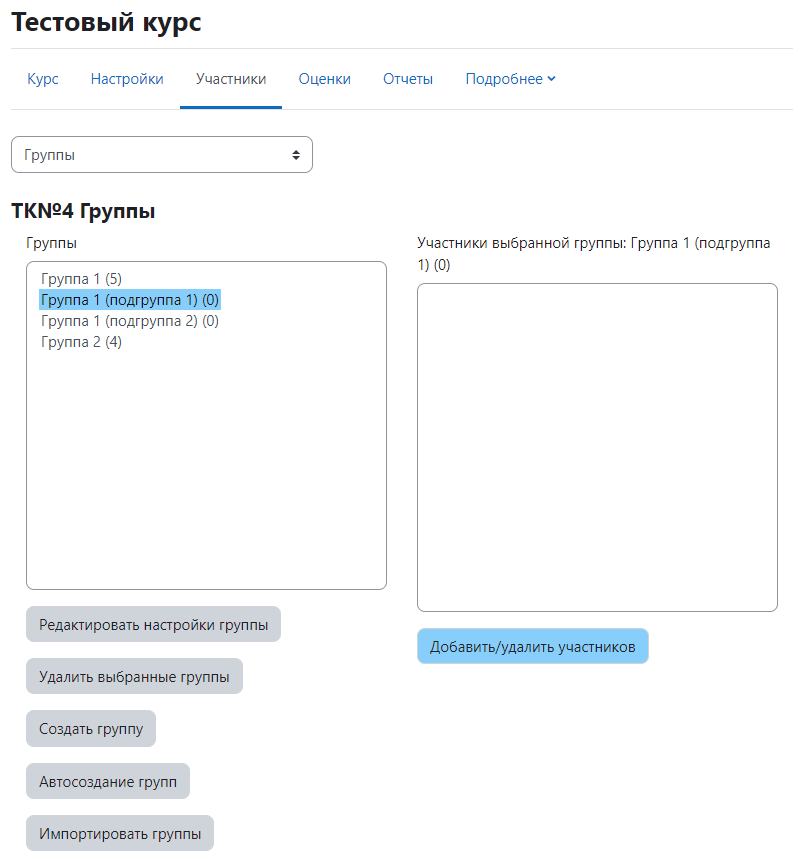
Рис. 5 - Интерфейс добавления участников в группу
В открывшемся окне в разделе "Возможные участники" отображается список пользователей, записанных на курс, но не входящих в выбранную группу. Для добавления пользователя в группу необходимо выделить его в списке, а затем нажать кнопку "Добавить". Аналогичным образом можно удалить участников из группы, выделив их в правой колонке и нажав кнопку "Удалить".
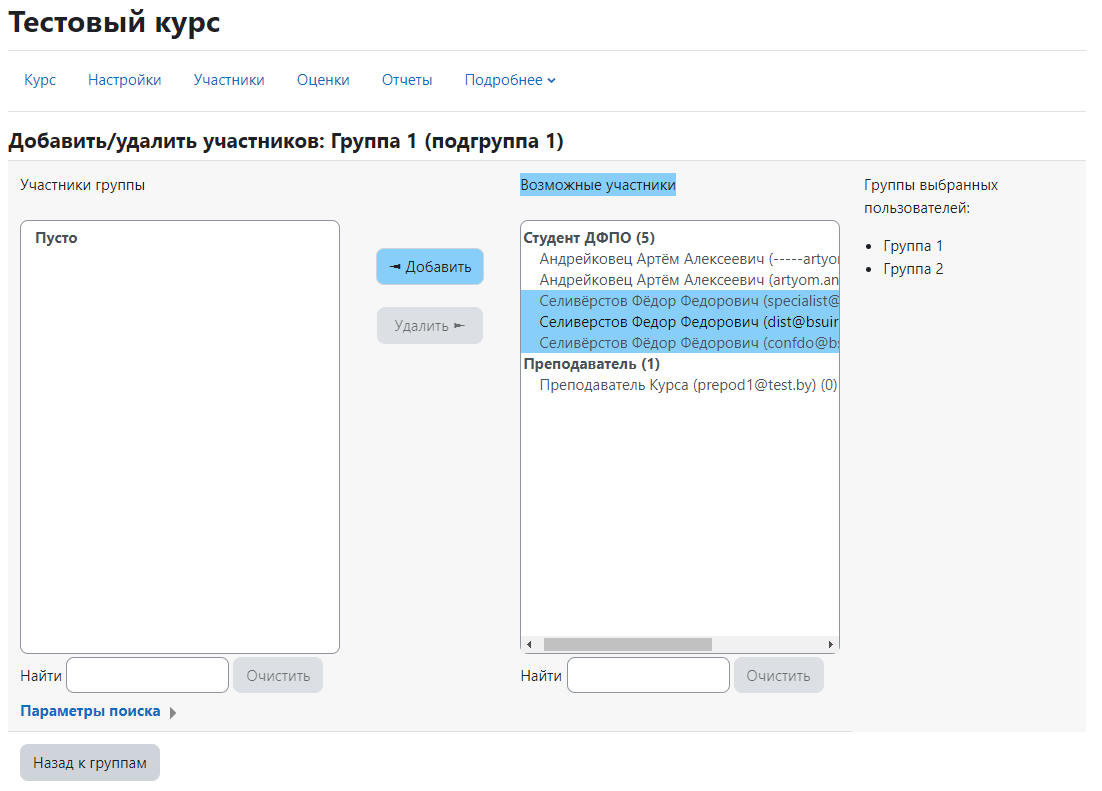
Рис. 6 - Окно выбора участников для добавления в группу
✓ Совет: В этом же интерфейсе можно удалять пользователей из группы. Для этого выделите участников в правой колонке "Текущие участники" и нажмите кнопку "Удалить". Это позволяет гибко управлять составом групп в процессе учебного семестра.
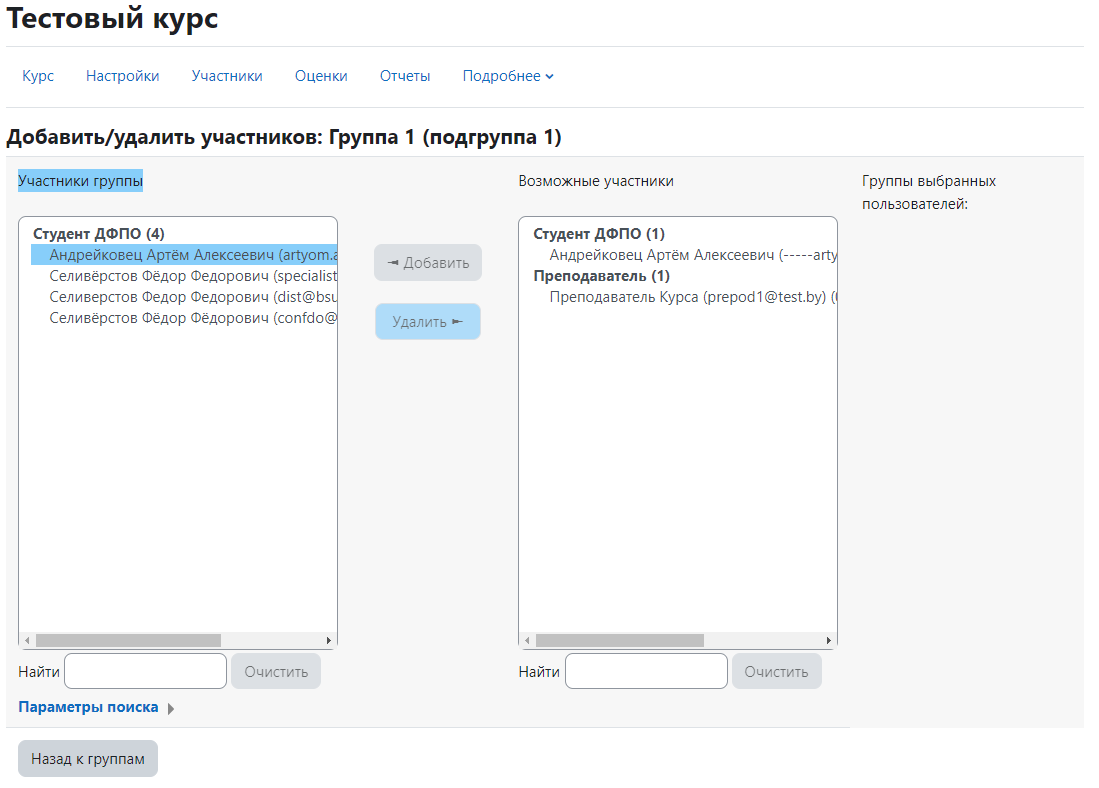
Рис. 7 - Окно удаления участников из группы
📌 Критически важно: Во избежание ошибок зачисления и отчисления студентов запрещено удалять автоматически созданные (номерные) группы! Эти группы являются системными и их удаление может привести к нарушению работы курса и потере данных о студентах.