
Использование ИИ для создания и оформления материалов
Completion requirements
Подготовка и выбор инструментов
- 1 Подготовка исходного материалаЛюбой текстовый документ можно оформить в HTML, XML и GIFT с помощью ИИ. Это могут быть документы с расширениями .txt, .rtf, .doc, .docx, .odt, .pdf и др.
📌 Важно: В ИИ-чатах есть ограниченное контекстное окно («объём памяти»), поэтому необходимо разделить весь текст на документы до 2-3 страниц.✓ Совет: Для удаления страниц в PDF можно использовать Nextcloud. Загрузите файл, отредактируйте и скачайте обновлённую версию.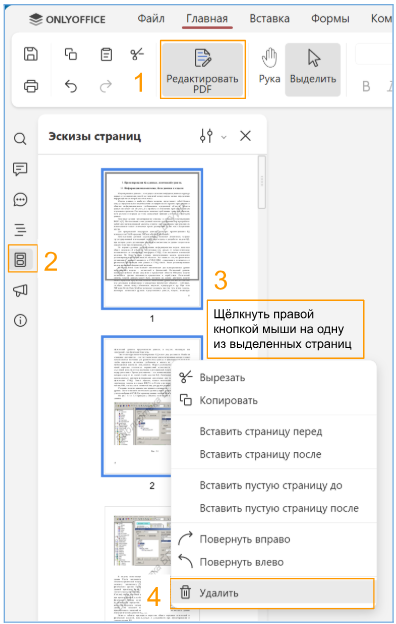 Рис. 1 - Редактирование файла в Nextcloud
 - 2 Работа с ИИ-чатом Перейдите на https://chat.deepseek.com и зарегистрируйтесь или используйте другой ИИ-чат.
Создание и оформление тестовых вопросов
- 1 Генерация тестовых вопросов Сгенерируйте необходимое количество тестовых вопросов с вариантами ответов.
📌 Важно: Верный вариант должен быть расположен первым
- 2 Оформление в формате Moodle XML Скачайте один из шаблонов (например: «XML множественный выбор один правильный»), отправьте его в чат и напишите промпт, чтобы сгенерированные вопросы были оформлены по данному шаблону.
✓ Совет: Если невозможно сохранить файл, скопируйте сгенерированный код, создайте на компьютере новый текстовый документ, вставьте туда код и сохраните файл с именем «ТестXML» и расширением «.xml».
- 3 Конвертация в формат Moodle GIFT
Оформить вопросы также можно в формате Moodle GIFT. Для этого напишите в чат промпт, чтобы сгенерированные вопросы были оформлены в необходимом формате (Moodle GIFT).
✓ О формате GIFT:
Для импорта вопросов из формата GIFT используется любой текстовый редактор (сохраняемый файл должен быть с кодировкой UTF-8). Поддерживаемые типы вопросов: множественный выбор, верно/неверно, на соответствие, короткий ответ, выбор пропущенных слов и числовой. Изображения и медиафайлы не поддерживаются. Между вопросами необходимо оставлять одну пустую строку.✓ Правила синтаксиса:
Название вопроса в двойных двоеточиях идёт первым, затем ответы, заключённые в фигурные скобки: правильные со знаком равно (=), неправильные – со знаком тильды (~). Со знака «решётка» (#) начинается комментарий преподавателя. Вопросы могут иметь стоимость в процентах (%50%).Примеры различных типов вопросов:// Верно/неверно
::Название вопроса 1:: Текст вопроса {TRUE}// Множественный выбор
::Название вопроса 2:: Текст вопроса
{=Правильный ответ #Комментарий ~Неправильный ответ #Комментарий ~Неправильный ответ #Комментарий}// Выбор пропущенных слов
::Название вопроса 3:: Текст {=Пропущенное слово =Проп. слово =пропущ. сл.} вопроса.// Соответствие
::Название вопроса 4:: Текст вопроса {=1->А =2->Б =3->В}Сохранение файла: Сохраните полученный файл с кодировкой UTF-8. Для проверки кодировки выберите Сохранить как и в открывшемся окне убедитесь в верности кодировки.
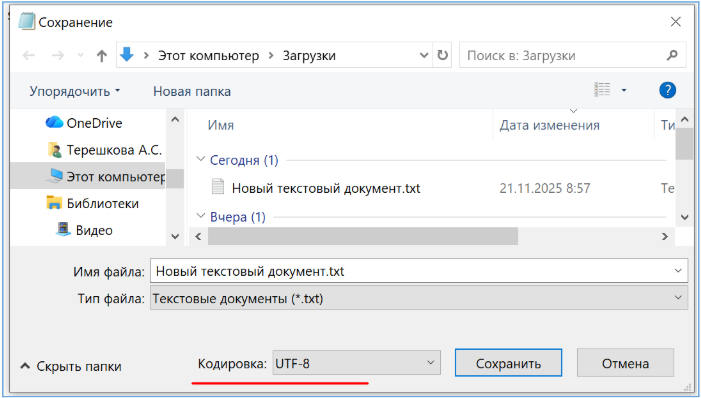 Рис. 2 - Проверка кодировки UTF-8 при сохранении
 - 4 Импорт сгенерированных вопросов в банк вопросов Импортируйте файл в нужную подкатегорию (категорию) в банке вопросов.
📌 Важно: Проверьте корректность отображения вопросов после импорта
- 5
Редактирование вопроса и добавление медиа Зайдите в нужную подкатегорию и напротив любого вопроса выберите Редактировать → Редактировать вопрос. Добавьте изображение в текст вопроса и в один из вариантов ответов. Нажмите Сохранить. Напротив отредактированного вопроса нажмите Редактировать → Предварительный просмотр и оцените результат.✓ Совет: Обратите внимание, изменилась версия вопроса.
Создание HTML-страницы
- 1 Создание HTML-версии Создайте новый чат и оформите свой исходный документ с текстовыми материалами в HTML-формате.
- 2 Публикация в СЭО Создайте в курсе элемент Страница и вставьте сгенерированный HTML-код через редактор исходного кода.