
Добавление медиафайлов
Медиаматериалы в системе электронного обучения
Использование образовательных медиаматериалов
В качестве дополнения к текстовому теоретическому материалу можно использовать также образовательные аудио- и видеоматериалы из открытых источников в сети Интернет.
BSUIR Educational Tube: Если вы являетесь автором видеоролика и не хотите выкладывать его в открытый доступ, его можно загрузить на видеоплатформу BSUIR Educational Tube. Загрузка видеоматериалов осуществляется работниками ЦРДО.
📌 Важно: Встраивание видео, аудио и картинок необходимо выполнять в элемент «Страница» отдельной страницей или внутри текста с помощью кнопок на панели редактирования содержания. Материалы можно загружать непосредственно в систему либо по URL.

Варианты добавления медиафайлов
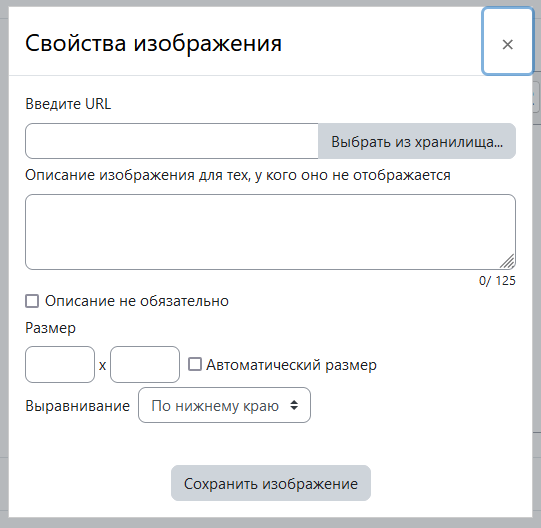
Кнопка «Вставить или отредактировать изображение»
Кнопка «Вставить или отредактировать файл аудио/видео»
Встраивать изображения и видео необходимо в элемент «Страница». В пункте «Содержание» нажмите на соответствующую кнопку для типа медиафайла.
Встраивание видео с YouTube
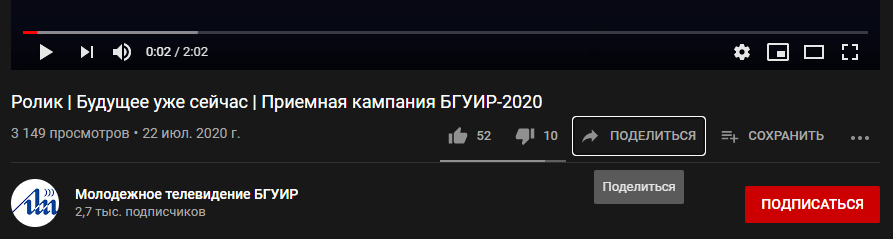
Откройте необходимое видео на YouTube и нажмите кнопку «Поделиться»
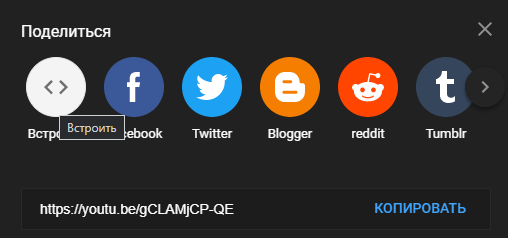
Среди предлагаемых вариантов выберите «Встроить»
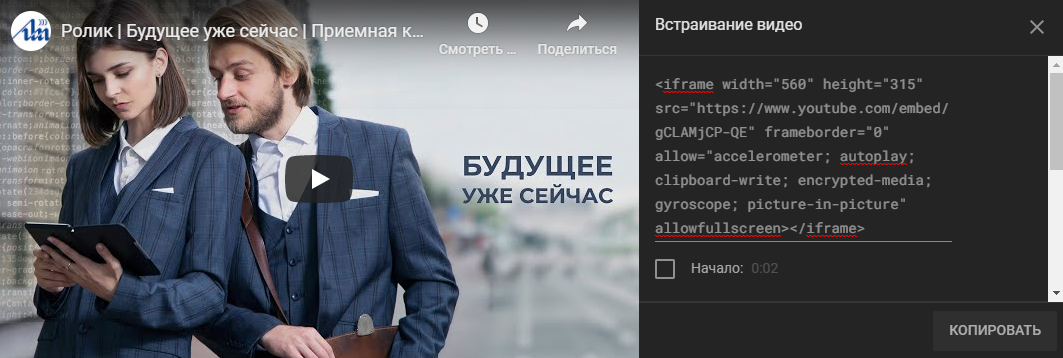
В открывшемся окне нажмите «Копировать»
Вставка и настройка кода встраивания
Скопированный код необходимо вставить в редактор HTML-кода в элементе «Страница».
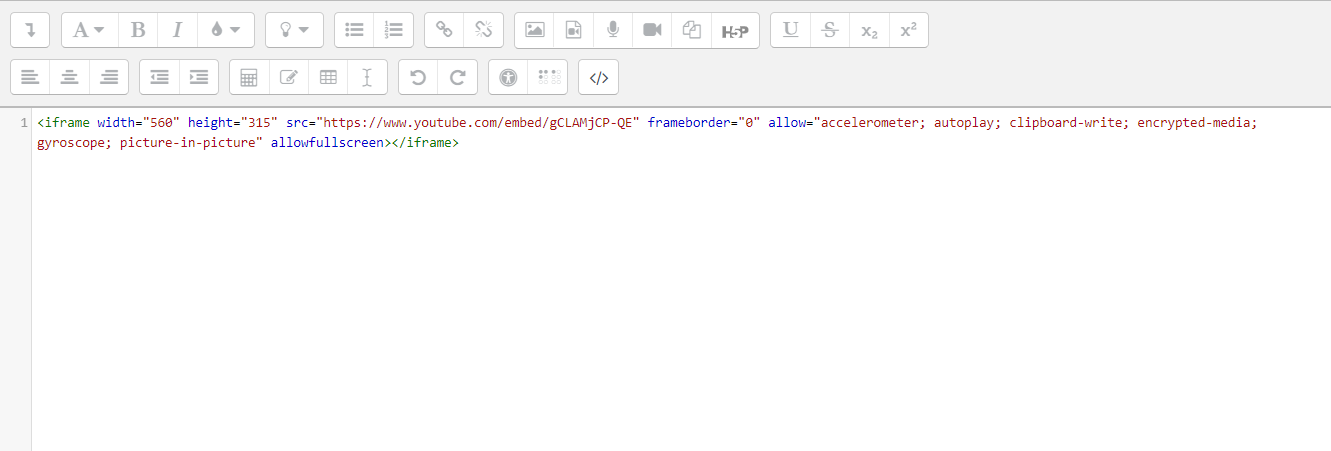
Пример кода встраивания YouTube:
Размер видео регулируется атрибутами «width» и «height». Рекомендуется: 720×450
Для центрирования оберните код в тег: <p style="text-align: center;">

✓ Совет: Кроме непосредственно самого видео, можно добавлять текст, картинки и другую информацию на страницу для создания комплексного учебного материала.