
Элемент "Задание"
Completion requirements
5. Страница "Оценивание"
5.1. Аннотирование PDF (онлайн проверка)
Страница аннотирования PDF
Страница аннотирования с открытым PDF документом выглядит следующим образом:
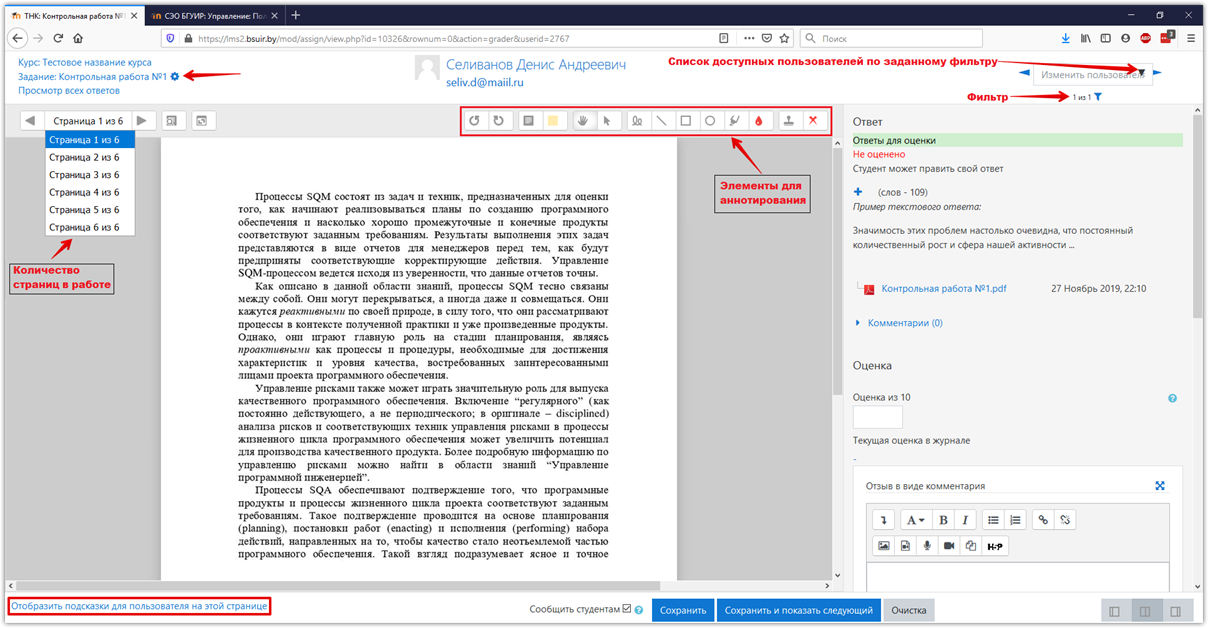
Рис. 1 - Интерфейс аннотирования PDF
Интерфейс частично напоминает стандартный редактор Paint, только урезанную версию, оставив лишь необходимый функционал.
На данной странице также доступны системные подсказки по клику на "Отобразить подсказки для пользователя на этой странице".

Панель инструментов аннотирования
Основные инструменты:
- 1 – поворот против часовой стрелки
- 2 – поворот по стрелке
- 3 – добавление комментария
- 4 – изменение цвета фона для комментария
- 5 – перетаскивание текущей страницы
- 6 – указатель для выбора и перемещения элементов
- 7 – ручка
Фигуры и выделение:
- 8 – линия
- 9 – квадрат
- 10 – круг (овал)
- 11 – выделение текста
- 12 – выбор цвета для аннотации
- 13 – штамп
- 14 – выбор штампа
Элементы возле навигации по страницам:
 – поиск комментариев (среди уже созданных)
 – сворачивание/разворачивание уже созданных комментариев
Пример аннотации работы:

Рис. 2 - Пример аннотации студенческой работы
✓ Совет: После всех действий (аннотирование, выставление оценки и комментарии) можно завершить проверку работы нажатием кнопки "Сохранить" по центру в нижней части экрана или "Сохранить и показать следующий" для проверки следующей работы.